Kako efikasno upravljati Microsoft Office: Vodič za aktivaciju, instalaciju i obnovu pretplate
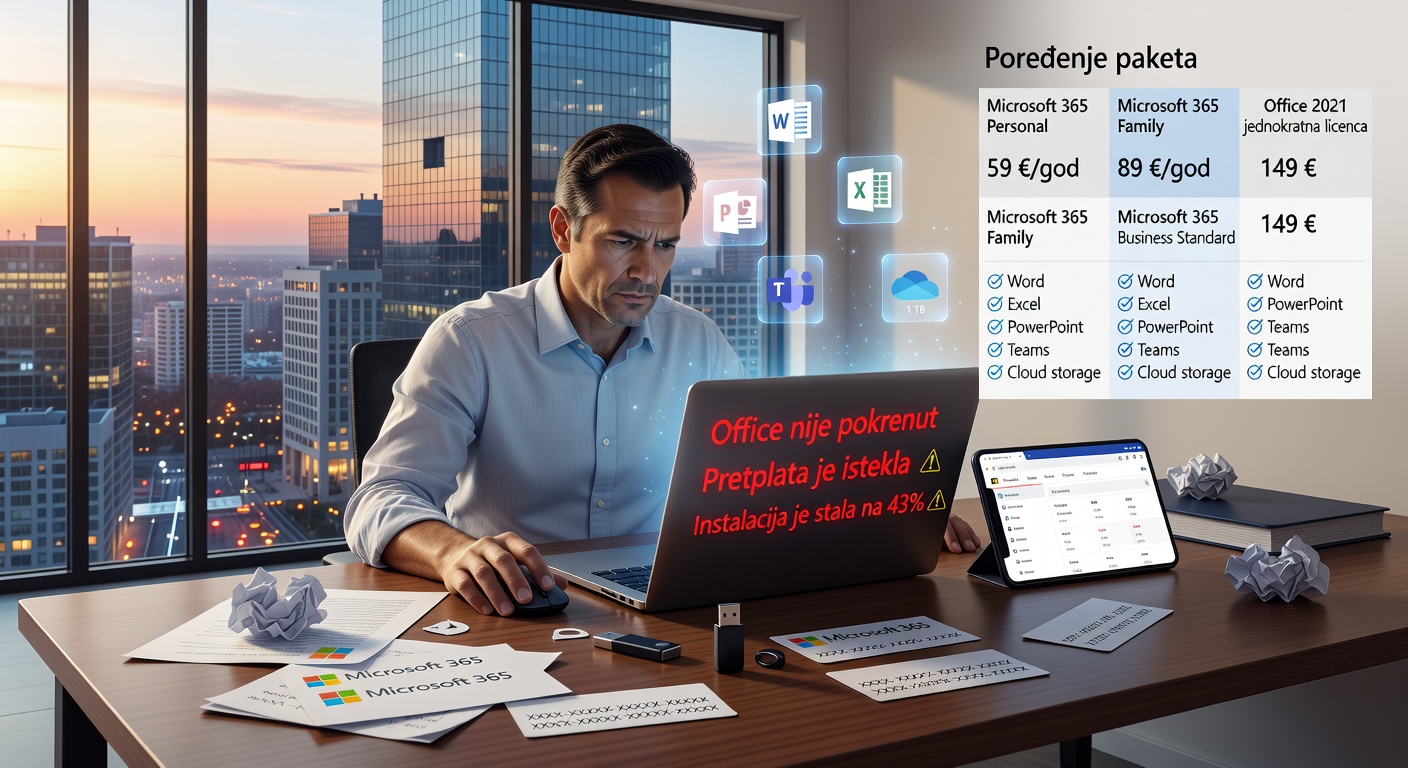
Office nije pokrenut. Pretplata je istekla. Instalacija je stala na 43%. Ako ste ikada sedeli pred ekranom u ključnom trenutku i videli jednu od ovih poruka, znate koliko je to skupo - ne samo vremenski. Microsoft 365 koristi više od 400 miliona aktivnih korisnika mesečno, a ipak je upravljanje licencama, aktivacijom i obnavljanjem pretplate jedna od najčešćih tačaka gde korisnici gube vreme i živce. Razlog je jednostavan: Microsoft nudi moćan ekosistem, ali ga ne objašnjava na jednom mestu, za jednog čoveka koji samo želi da radi. Ovaj vodič menja to. Proći ćemo kroz svaki korak - koji paket izabrati, kako ga instalirati bez grešaka, aktivirati bez komplikacija, obnoviti na vreme i znati gde potražiti pomoć kada nešto pođe naopako. Za one koji tek kreću od nule i žele brzo rešenje, postoji i opcija da se kupiti microsoft office nalog od ovlašćenih prodavaca i odmah krenuti sa radom, bez čekanja i lutanja po stranicama. Sve ostalo je u nastavku.
Pregled Microsoft Office paketa: Koji plan je pravi za vas?
Pre nego što preuzmete ijednu datoteku ili unesete ijedan produkt ključ, postavite jedno pitanje: za koga i koliko dugo? Odgovor na to pitanje određuje koji od Microsoft Office paketa ima smisla, a koji je bačen novac.
Microsoft trenutno nudi dve temeljne kategorije: pretplatničke planove pod brendom Microsoft 365 i jednokratne licence - Office 2021 za dom i Office 2021 za firme. Svaka kategorija ima svoju logiku i svoje idealne korisnike.
Microsoft 365 vs. Office 2021: Pretplata ili jednokratna kupovina?
Office 2021 košta jednokratno - oko 150 evra za kućnu verziju - i radi zauvek na jednom uređaju. Nema mesečnih troškova, nema obnavljanja. Zvuči primamljivo. Problem je što ne dobijate ažuriranja funkcija, a AI alati poput Microsoft Copilota dostupni su isključivo uz aktivnu pretplatu.
Microsoft 365 Personal košta oko 70 evra godišnje i donosi uvek ažurirane aplikacije, 1 TB OneDrive prostora i korišćenje na do pet uređaja. U periodu od tri godine, jednokratna licenca postaje skuplja od godišnje pretplate - a uz pretplatu koristite novije funkcije svake godine. Za korisnike koji rade intenzivno s dokumentima, tabelama ili prezentacijama, pretplata ima bolji omjer troška i vrednosti.
Paketi za kućne korisnike vs. poslovne korisnike
Kućni korisnici biraju između dve opcije:
- Microsoft 365 Personal - jedan korisnik, do pet uređaja (Windows, Mac, iOS, Android), 1 TB OneDrive
- Microsoft 365 Family - do šest korisnika, svaki po 1 TB OneDrive, deljiva pretplata za uštede do 40% u poređenju sa šest zasebnih Personal planova
Poslovni korisnici imaju širi izbor:
- Microsoft 365 Business Basic - web verzije aplikacija, Teams, Exchange
- Microsoft 365 Business Standard - desktop aplikacije plus sve iz Basic plana
- Microsoft 365 Business Premium - napredna bezbednost, Intune upravljanje uređajima, Azure AD Premium
Mala firma koja plaća Basic plan za zaposlenog koji treba desktop Word ili Excel gubi novac - ne dobija aplikacije koje mu trebaju. Izbor paketa nije formalnost, to je funkcionalna odluka.
Šta je uključeno u svaki paket? (Word, Excel, Teams, OneDrive...)
Svaki Microsoft 365 paket uključuje jezgro aplikacija: Word, Excel, PowerPoint, OneNote. Razlike počinju kod Teams-a (uključen u sve poslovne planove), Outlook-a (dostupan kao desktop aplikacija od Business Standard nivoa naviše), Publisher-a i Access-a (isključivo Windows, samo viši planovi). OneDrive kapacitet varira: kućni planovi nose 1 TB po korisniku, a poslovni planovi od 1 TB do neograničenog prostora zavisno od nivoa.
Bitna napomena: Office mobilne aplikacije (Word, Excel za telefon) besplatne su za uređaje ispod 10,1 inča ekrana - pretplata nije potrebna za osnovno korišćenje na telefonu.
Instalacija Office softvera: Korak po korak od preuzimanja do prvog pokretanja
Instalacija Office softvera retko traje duže od dvadesetak minuta kada je sistem spreman. Problem nastaje kada korisnik krene bez provere kompatibilnosti ili preskočite jedan korak u procesu prijave.
Sistemski zahtevi za instalaciju na Windows i Mac
Za Windows:
- Windows 10 ili Windows 11 (32-bit ili 64-bit)
- Procesor: 1,6 GHz, dual-core minimum
- RAM: 4 GB (64-bit), 2 GB (32-bit)
- Prostor na disku: 4 GB slobodnog prostora
- Rezolucija ekrana: 1280×768 minimum
- Internet veza za instalaciju i aktivaciju
Za Mac:
- macOS Monterey (12.0), Ventura (13) ili Sonoma (14)
- 4 GB RAM, 10 GB slobodnog diska
- Procesori Intel i Apple Silicon (M1, M2, M3) - oboje podržani
Windows 7 i Windows 8.1 više nisu podržani od strane Microsofta za Office instalaciju. Ako pokušate instalaciju na Windows 7, dobićete grešku pre nego što proces i počne.
Preuzimanje i pokretanje instalacionog paketa
Zvaničan put preuzimanja je isključivo putem office.com ili account.microsoft.com. Svaki drugi izvor nosi rizik - bilo da se radi o zastareloj verziji ili sigurnosnim propustima.
- Otvorite office.com i prijavite se Microsoft nalogom koji ima aktivnu licencu
- Kliknite na „Instaliraj aplikacije" u gornjem desnom uglu
- Izaberite „Microsoft 365 aplikacije" ili specifičnu verziju koju imate
- Preuzmite setup.exe (Windows) ili .pkg fajl (Mac)
- Pokrenite preuzeti fajl - instalater preuzima ostatak online
- Sačekajte završetak, a zatim pokrenite bilo koju Office aplikaciju i prijavite se nalogom
Instalacija ne zahteva da ste administrator računara u svim scenarijima, ali preporučljivo je pokrenuti je sa administratorskim pravima kako bi se izbegla ograničenja pri pisanju u sistemske direktorijume.
Instalacija na više uređaja: Pravila i ograničenja
Microsoft 365 Personal dozvoljava instalaciju na neograničen broj uređaja, ali aktivnu upotrebu istovremeno na do pet uređaja. Kada premašite taj broj, najstarija aktivna sesija se automatski deaktivira - Microsoft ne blokira novi uređaj, ali odjavljuje prethodni.
- Personal: 1 korisnik, do 5 istovremeno aktivnih uređaja
- Family: do 6 korisnika, svaki po 5 aktivnih uređaja
- Business planovi: licenca po korisniku, do 5 uređaja po korisniku
Office 2021 (jednokratna licenca) vezuje se za jedan uređaj trajno - ne može se preneti na drugi računar bez posebnog procesa deaktivacije koji zahteva kontakt s podrškom.
Najčešće greške pri instalaciji i kako ih rešiti
- Greška 0x80070005 (Access denied): Pokrenite instalater kao administrator. Desni klik na setup.exe → „Pokreni kao administrator"
- Instalacija se zaglavi: Proverite internet vezu, privremeno isključite antivirus i pokušajte ponovo. Ako ne pomaže, koristite Microsoft Support and Recovery Assistant (SARA)
- Nije moguće instalirati jer već postoji starija verzija: Ručno deinstalirajte prethodnu verziju putem kontrolne table ili koristite Office Uninstall Support Tool
- Greška „Ovaj proizvod se ne može instalirati na ovaj operativni sistem": Proverite da li je vaš Windows ažuriran i kompatibilan s verzijom Office-a koji instalirate
Podrška za Microsoft Office nudi besplatan SARA alat koji automatski dijagnostikuje i rešava najveći deo instalacionih problema - pre nego što kontaktirate agenta podrške, pokrenite ga.
Aktivacija Office naloga: Kako aktivirati licencu bez komplikacija
Instalacija i aktivacija nisu isti korak. Instalacija kopira softver na računar. Aktivacija Office naloga potvrđuje da imate pravo da ga koristite. Bez aktivacije, Office radi u ograničenom modu - ne možete snimati dokumente.
Aktivacija putem Microsoft naloga (online metoda)
Ovo je standardni i preporučeni put za sve korisnike Microsoft 365 pretplate:
- Pokrenite bilo koju Office aplikaciju (npr. Word)
- Pojaviće se prozor za prijavu - unesite email adresu vezanu za pretplatu
- Unesite lozinku i potvrdite prijavu
- Office prepoznaje licencu vezanu za nalog i završava aktivaciju automatski
Ako imate više Microsoft naloga, budite pažljivi koji koristite pri instalaciji. Aktivacija ide uz licencu, a licenca je vezana za konkretni nalog - ne za uređaj.
Aktivacija produkt ključem: Gde ga naći i kako uneti
Korisnici koji su kupili fizičku kutiju ili digitalnu licencu s produkt ključem rade nešto drugačije:
- Idite na setup.office.com
- Prijavite se ili kreirajte Microsoft nalog
- Unesite 25-cifreni ključ u format: XXXXX-XXXXX-XXXXX-XXXXX-XXXXX
- Office se vezuje za vaš nalog
- Nakon toga pratite standardni proces instalacije i aktivacije putem naloga
Produkt ključ se može naći: na kartici u fizičkoj kutiji, u email potvrdi digitalnog kupovine, ili na nalepnici ispod laptopa za unapred instaliran Office. Čuvajte ga na sigurnom mestu - Microsoft ne izdaje duplikate izgubljenih ključeva trećim stranama.
Šta raditi ako aktivacija nije uspela?
Najčešći uzroci neuspele aktivacije Office naloga:
- Pogrešan nalog: Pokušavate aktivaciju nalogom koji nema vezanu licencu - proverite koji nalog ste koristili pri kupovini
- Licenca već iskorišćena: Ključ je već aktivan na drugom nalogu ili je licenca jednokratna i iskorišćena
- Problem s internetom: Aktivacija zahteva stabilnu vezu - firewall ili VPN ponekad blokiraju Microsoft aktivacijske servere
- Istekla pretplata: Office prikazuje grešku aktivacije kada pretplata istekne, čak i ako je instalacija netaknuta
Ako nijedna od ovih provera ne reši problem, podrška za Microsoft Office dostupna je putem chat opcije na support.microsoft.com - agenti imaju uvid u status licence i mogu ručno pokrenuti aktivaciju.
Obnova Office pretplate: Kada, zašto i kako
Pretplata koja ističe ne briše vaše podatke odmah. Ali prelazi u takozvani „expired" status u kome Office aplikacije prestaju da rade u punom kapacitetu - i tu počinje trka s vremenom.
Kako proveriti status i datum isteka pretplate
- Idite na account.microsoft.com
- Prijavite se nalogom koji ima pretplatu
- Kliknite na „Usluge i pretplate" (Services & subscriptions)
- Vidite sve aktivne i istekle pretplate s tačnim datumom
Microsoft šalje email obaveštenja 30, 15 i 7 dana pre isteka - ali samo na adresu vezanu za nalog. Ako ste promenili email, a niste ažurirali nalog, ova obaveštenja neće stići. Redovna provera statusa jednom mesečno traje 30 sekundi i sprečava iznenadne prekide.
Automatska vs. ručna obnova: Prednosti i rizici
Automatska obnova je podrazumevano uključena za sve pretplate kupljene direktno od Microsofta. Naplata se vrši na datum isteka, bez upozorenja.
Prednosti automatske obnove:
- Nema prekida u radu
- Ne zahteva aktivnu akciju korisnika
Rizici:
- Naplata može biti neočekivana ako ste zaboravili na pretplatu
- Ako je platna kartica istekla, naplata neće proći - pretplata ističe bez obaveštenja na vreme
Isključivanje automatske obnove: account.microsoft.com → Usluge i pretplate → naziv pretplate → „Upravljaj" → „Otkaži automatsku obnovu". Ručna obnova traži da sami kupite novi period pre isteka.
Šta se dešava sa fajlovima i podacima po isteku pretplate?
Microsoft ne briše podatke odmah. Period tolerancije za obnovu Office pretplate je sledeći:
- Prvih 30 dana po isteku: Office prelazi u „reduced functionality" mod - možete čitati dokumente, ali ne snimati. OneDrive ostaje dostupan za čitanje
- 30-60 dana: Aplikacije prestaju raditi, ali fajlovi na OneDrive-u ostaju dostupni za preuzimanje
- Nakon 180 dana: Microsoft može trajno brisati OneDrive sadržaj - ovo je kritični rok
Lokalni fajlovi (na vašem računaru, ne OneDrive-u) ostaju netaknuti bez obzira na status pretplate - Office prestaje raditi, ali Word datoteke i Excel tabele nisu nestale.
Opcije obnove: Direktno od Microsofta vs. alternativni kanali
Obnova direktno putem microsoft.com je najjednostavnija i najsigurnija. Ali nije uvek najjeftinija. Ovlašćeni reselleri i platforme za digitalnu distribuciju licenci legalno prodaju Microsoft 365 pretplate po nižim cenama - razlika može biti i do 30% za godišnji plan.
- Kupovina putem microsoft.com: standardna cena, garancija Microsofta, jednostavan proces
- Ovlašćeni reselleri: niža cena, ali proverite da li prodavac ima Microsoft Partner status
- Fizičke prodavnice: kartica s kodom - isti proces aktivacije kao online kupovina
Izbegavajte prodavce koji nude „doživotne Microsoft 365 pretplate" - Microsoft ne prodaje takav model. Svaka ponuda tog tipa je ili nezakonita preprodaja ili prevara.
Upravljanje Microsoft nalogom i podešavanja pretplate
Microsoft nalog je centralno mesto za sve - licence, uređaji, plaćanja, korisnici. Razumevanje ovog interfejsa štedi vreme svaki put kada nešto treba promeniti.
Pristup Microsoft nalogu i pregled aktivnih licenci
- Idite na account.microsoft.com
- Prijavite se
- Na početnoj stranici vidite pregled naloga
- U sekciji „Usluge i pretplate" nalaze se sve aktivne licence s datumima i opcijama upravljanja
Odeljak „Uređaji" prikazuje sve računare na kojima je nalog aktivan. Odavde možete i deaktivirati uređaj koji više ne koristite, što oslobađa slot za novi.
Dodavanje i uklanjanje korisnika iz deljene pretplate
Family plan dozvoljava do šest korisnika. Svaki mora imati sopstveni Microsoft nalog. Dodavanje novog člana:
- Prijavite se nalogom organizatora (osobe koja je kupila plan)
- Idite na account.microsoft.com → „Familija i ostali korisnici"
- Kliknite „Dodaj člana porodice" i unesite email adresu
- Pozvana osoba prima email i mora prihvatiti pozivnicu
Uklanjanje člana je simetričan proces - organizator može ukloniti korisnika iz plana, a ta osoba gubi pristup Office aplikacijama unutar 30 dana. Njeni lokalni fajlovi ostaju netaknuti.
Promena i nadogradnja plana pretplate
Promena plana moguća je tokom aktivne pretplate. Na primer, prelazak s Personal na Family plana moguć je odmah - Microsoft obračunava razliku proporcionalno preostatku perioda.
Prelazak na niži plan (downgrade) u većini slučajeva stupa na snagu na sledeći datum obnove, ne odmah. Ako planirate smanjiti plan, uradite to barem 24 sata pre datuma automatske naplate.
Podrška za Microsoft Office: Kako dobiti pomoć kada zapnete
Čak i uz savršenu instalaciju, ponekad nešto ne funkcioniše. Razlika između korisnika koji reši problem za 20 minuta i onog koji gubi sat vremena leži u poznavanju pravih kanala podrške za Microsoft Office.
Zvanični kanali podrške: Chat, telefon, email
- Chat podrška: support.microsoft.com → „Kontaktirajte podršku" → opis problema → chat s agentom. Dostupna radnim danima, odgovor obično unutar 5 minuta
- Telefonska podrška: Dostupna za poslovne planove (Business, Enterprise). Kućni korisnici imaju ograničeniji pristup telefonskoj podršci
- Zakazivanje poziva: Microsoft nudi opciju zakazivanja povratnog poziva - ne čekate na liniji, agent vas zove u dogovoreno vreme
Jezik podrške zavisi od regije. Za korisnike iz Srbije, podrška na srpskom dostupna je putem microsoft.com/sr-latn, ali je engleski kanal brži i ima više specijalizovanih agenata za tehničke probleme.
Microsoft Community i samodijagnostički alati
Pre kontakta s agentom, dva resursa rešavaju većinu problema bez čekanja:
Microsoft Support and Recovery Assistant (SARA):
- Preuzmite SARA alat s aka.ms/SaRA-home
- Pokrenite i izaberite aplikaciju koja pravi problem (Office, Outlook, Teams...)
- SARA automatski dijagnostikuje i nudi konkretne korake
Microsoft Community (answers.microsoft.com): Forum s milionima objava i Microsoft Most Valuable Professional (MVP) korisnicima koji aktivno odgovaraju. Pretraga konkretne poruke o grešci često donese rešenje za nekoliko sekundi.
Kada i kako eskalirati problem ka višem nivou podrške
Standardni chat agent rešava instalacione i aktivacione probleme. Kada problem nije rešen nakon dva kontakta, zatražite eskalaciju eksplicitno - rečenicom: „Molim vas da ovo eskalirate višem nivou podrške." Agenti imaju interni proces za to i neće ga ponuditi sami ako ga ne tražite.
Za poslovne korisnike s Business ili Enterprise planom, postoji opcija Premier Support - plaćena usluga s garantovanim vremenom odgovora i dedikovanim inženjerom. Za organizacije koje zavise od Office infrastrukture, ova opcija ima merljivu vrednost.
Saveti za optimalno korišćenje Microsoft Office-a na dugi rok
Tehnički deo je rešen. Ono što određuje dugoročno iskustvo je kako upravljate podacima, bezbednošću naloga i troškovima.
Automatska sinhronizacija i backup putem OneDrive-a
OneDrive je ugrađen u sve Microsoft 365 pakete, ali ga mnogi korisnici nikada pravilno ne podese. Automatski backup ključnih foldera:
- Otvorite OneDrive (ikona u System Tray-u)
- Idite u Podešavanja → Sinhronizacija i backup
- Kliknite „Upravljaj backupom"
- Označite Desktop, Dokumenti i Slike
Kada je ova opcija aktivna, svaki fajl koji snimite na Desktopu automatski se kopira na cloud. Kvar hard diska prestaje biti katastrofa - postaje neugodnost od 20 minuta.
Bezbednost naloga: Dvofaktorska autentifikacija i jake lozinke
Microsoft nalog drži licence, fajlove i email. Kompromitovan nalog znači gubitak pristupa svemu. Dvofaktorska autentifikacija (2FA) smanjuje rizik neovlašćenog pristupa za više od 99% prema Microsoftovim podacima.
Aktivacija 2FA:
- account.microsoft.com → Bezbednost → Napredne opcije bezbednosti
- U sekciji „Dvostepena verifikacija" kliknite „Postavi"
- Izaberite metod: Microsoft Authenticator (preporučeno), SMS ili email
Ako je nalog kompromitovan, Microsoft nudi Self-Service Account Recovery - ali je procesom dugotrajniji od 2FA podešavanja koje traje tri minuta.
Praćenje troškova i planiranje obnove pretplate unapred
Godišnji plan Microsoft 365 Personal košta oko 70 evra. Mesečni plan iznosi oko 7 evra mesečno - što je 84 evra godišnje. Razlika od 14 evra godišnje nije dramatična, ali za Family plan ili poslovne korisnike s više licenci, mesečni model postaje merljivo skuplji.
- Godišnji plan: niža ukupna cena, ali naplata jednokratna
- Mesečni plan: fleksibilnost (može se otkazati bez penala), ali skuplje u zbiru
Korisna praksa: Postavite podsetnik u kalendaru 45 dana pre isteka pretplate. To daje dovoljno vremena za poređenje ponuda, eventualni prelaz na drugi plan ili kupovinu godišnjeg koda po promotivnoj ceni - Microsoft redovno nudi popuste krajem godine i tokom Back-to-School perioda.
Mogu li instalirati Microsoft Office na telefon ili tablet?
Da. Office aplikacije za Android i iOS su besplatne za preuzimanje i besplatno se koriste na uređajima s ekranom manjim od 10,1 inča. Na tabletima s većim ekranom, kao i za napredne funkcije poput praćenja izmena ili makroa, potrebna je aktivna Microsoft 365 pretplata. Instalacija ide putem Google Play ili App Store-a.
Zašto Office traži ponovnu aktivaciju posle promene računara?
Microsoft 365 pretplata je vezana za nalog, ne za uređaj - pa se prenosi besplatno. Dovoljno je da se prijavite istim Microsoft nalogom na novom računaru. Office 2021 jednokratna licenca je drugačija: vezana je za konkretni hardver. Prenos na novi računar zahteva kontakt s podrškom i nije uvek moguć, posebno ako je stari računar neispravan.
Kako proveriti da li je moj Office legalno licenciran?
Pokrenite bilo koju Office aplikaciju, idite na Datoteka → Nalog (File → Account). Legitimno licencirana verzija prikazuje vaše ime, aktivni plan i datum obnove. Nelicenciran ili istekao Office prikazuje crvenu traku s porukom „Neautorizovani proizvod" ili „Pretplata je istekla". Ako vidite ove poruke, a smatrate da imate važeću licencu, proverite kojim nalogom ste prijavljeni.
Šta ako zaboravim lozinku Microsoft naloga?
Idite na account.microsoft.com i kliknite „Zaboravili ste lozinku?". Microsoft nudi oporavak putem rezervnog emaila, broja telefona ili identifikacionog koda. Ako nijedna od ovih opcija nije dostupna, postoji duži proces verifikacije identiteta koji može trajati i nekoliko dana - što je još jedan razlog da 2FA i rezervni kontakti budu postavljeni pre nego što zatrebaju.
Koliko uređaja mogu koristiti s jednim Microsoft 365 nalogom?
Microsoft 365 Personal dozvoljava prijavu na neograničen broj uređaja, ali Office aplikacije mogu biti aktivno korišćene na do pet uređaja istovremeno. Kada pokušate aktivirati šesti uređaj, Microsoft automatski deaktivira onaj koji najduže nije korišćen. Lista aktivnih uređaja vidljiva je i upravlja se putem account.microsoft.com u sekciji „Uređaji".